Comment IGOR marche

En cinq étapes, de ton CV à tes premières candidatures envoyées. Chaque image est un vrai écran de ton espace.

1

Dis à IGOR qui tu es et ce que tu cherches

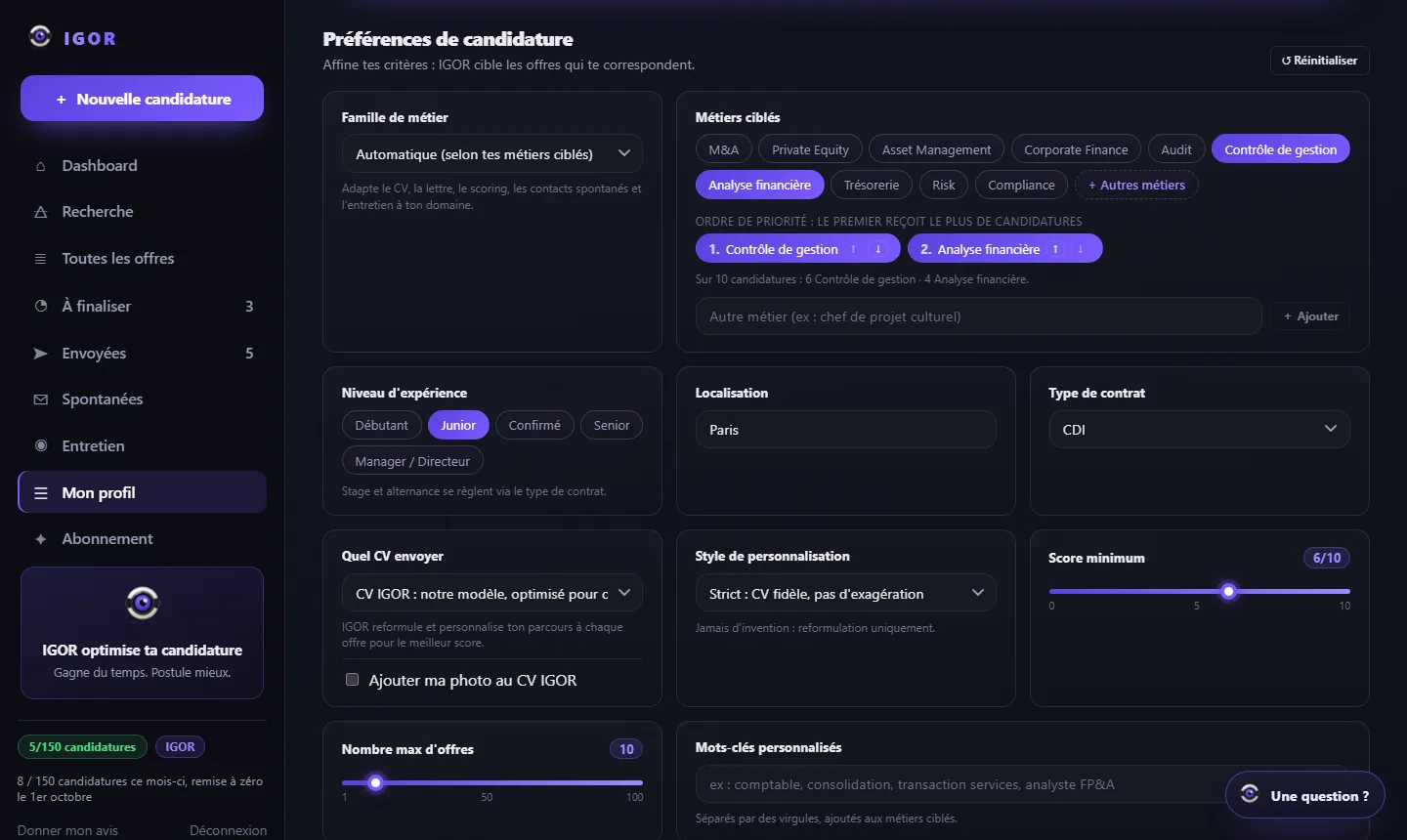
Menu de gauche : Mon profil
  • Dépose ton CV une seule fois, en PDF ou en Word. IGOR s'en sert pour chaque offre.
  • Choisis tes métiers ciblés, ta ville et ton type de contrat.
  • Remplis tes réponses aux questions des recruteurs : salaire, disponibilité, permis, mobilité.

IGOR reformule ton parcours, il n'invente jamais une expérience, un diplôme ou une compétence.

2

Prépare une candidature en deux minutes

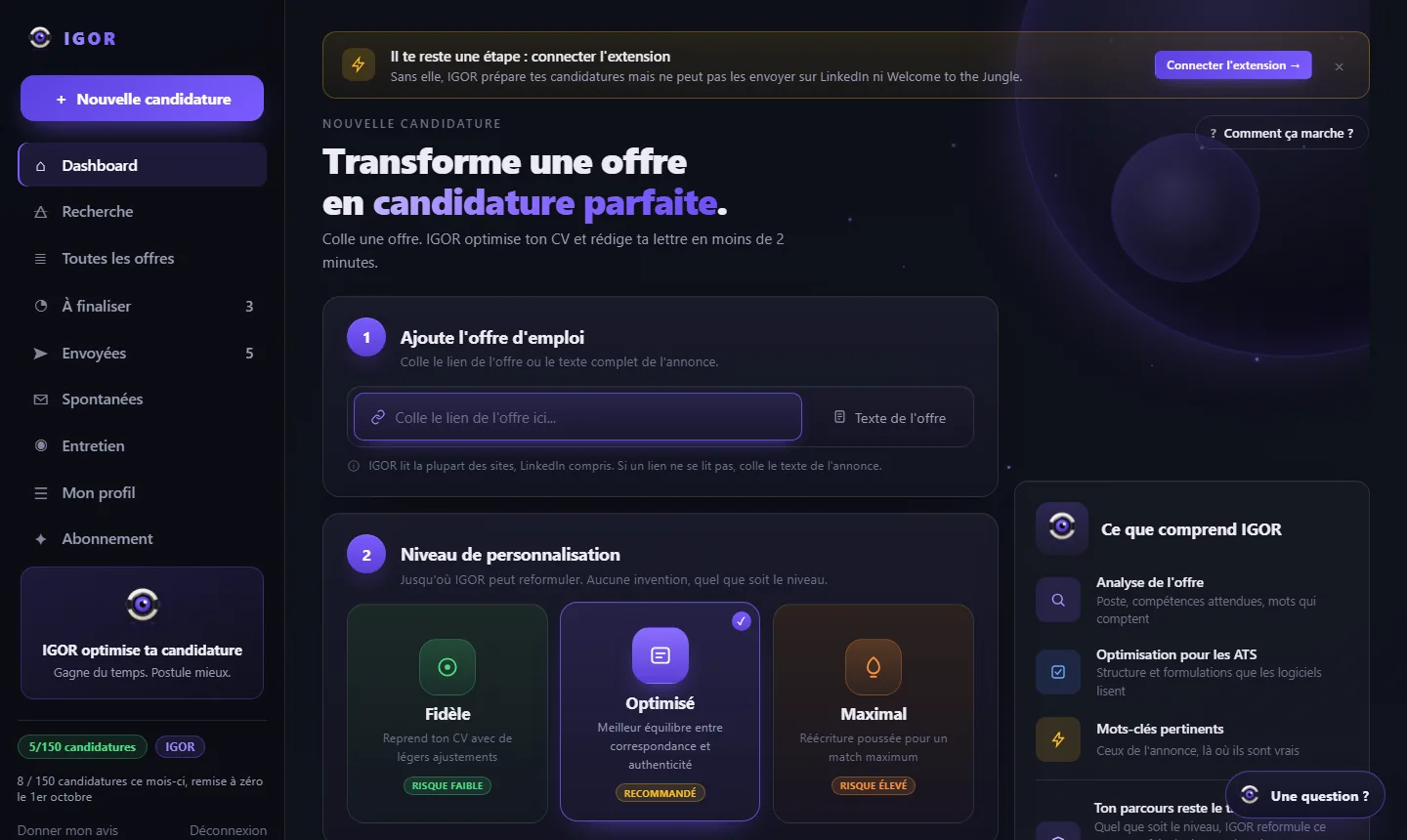
Menu de gauche : Dashboard
  • Colle le lien d'une offre, ou son texte si le lien ne se lit pas.
  • Choisis le niveau : Fidèle, Optimisé (recommandé) ou Maximal.
  • Clique sur Générer ma candidature : tu obtiens ton CV adapté, ta lettre et ta note de compatibilité.

Pas besoin de l'extension pour ça. Elle ne sert qu'à l'envoi automatique.

3

Connecte l'extension Chrome, une seule fois

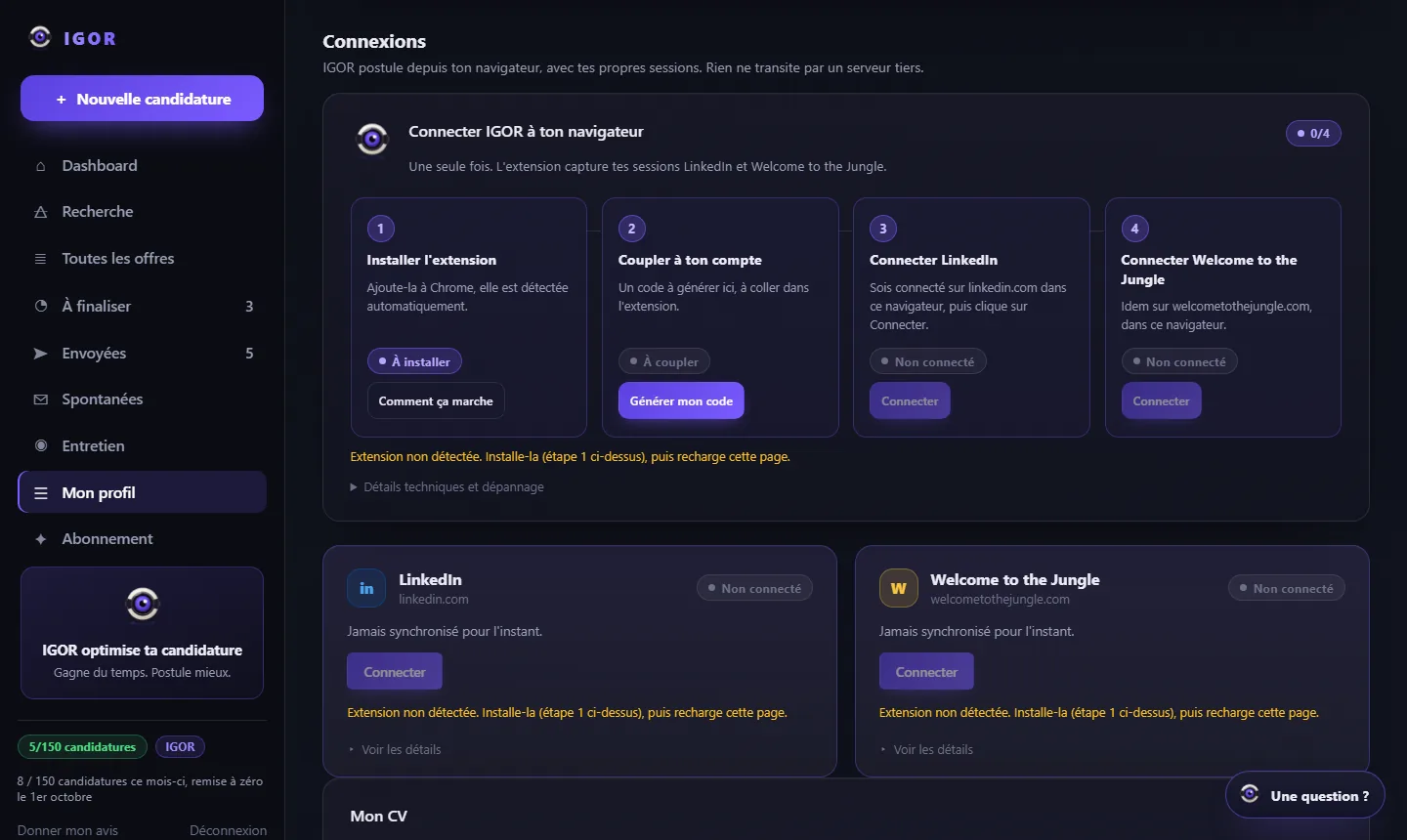
Mon profil, section Connexions
  • Installe l'extension IGOR depuis le Chrome Web Store, sur ton ordinateur.
  • Clique sur Générer mon code et colle-le dans l'extension.
  • Connecte-toi à LinkedIn et à Welcome to the Jungle dans ce même navigateur, puis clique sur Connecter.

Tes connexions restent dans ton navigateur : IGOR ne les copie nulle part. L'extension marche sur ordinateur, pas sur téléphone.

4

Lance ta campagne

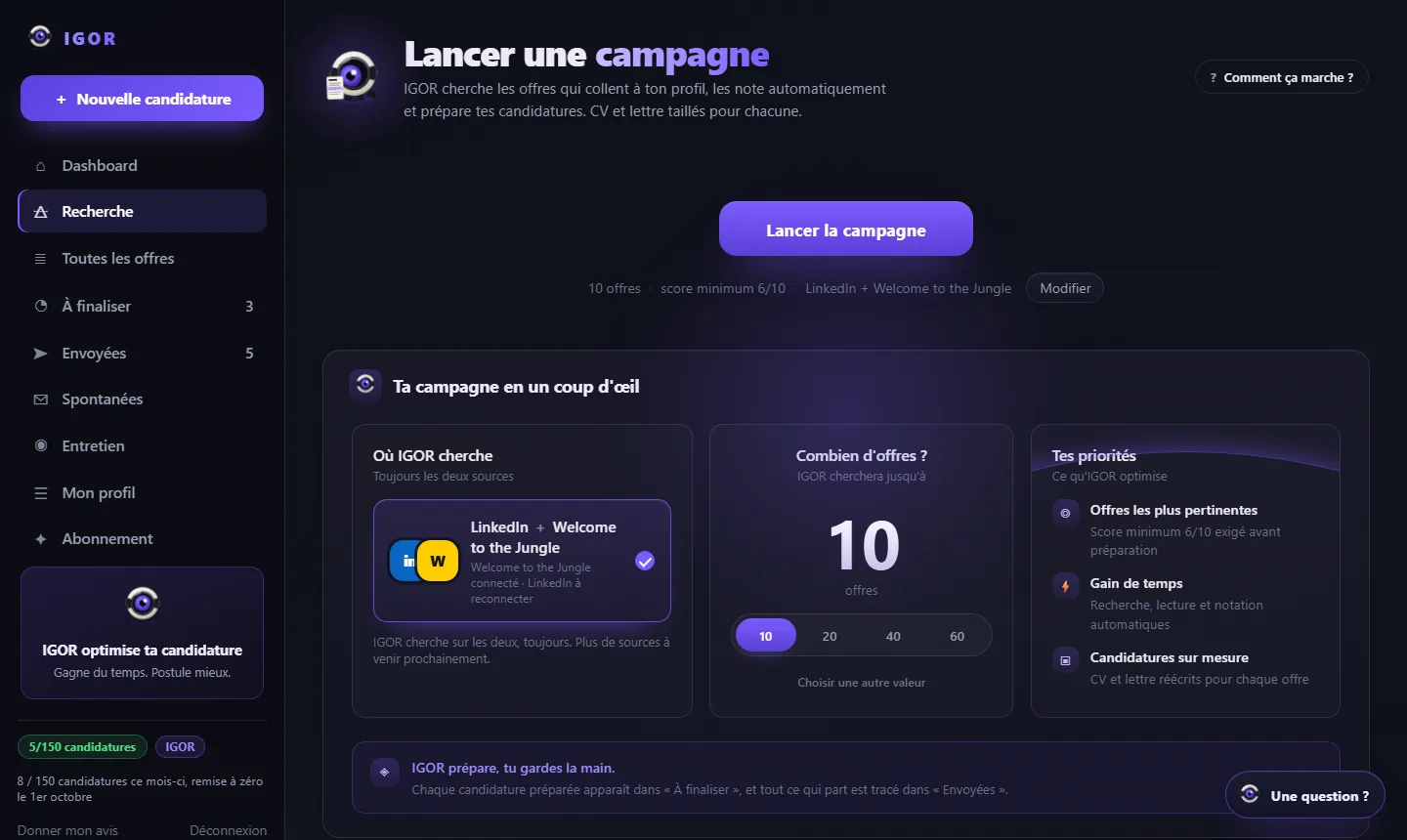
Menu de gauche : Recherche
  • Choisis combien d'offres viser : 10 par défaut.
  • Clique sur Lancer la campagne. IGOR cherche les offres, les note sur 10 et prépare celles qui passent ton score minimum.
  • Si l'extension est connectée, il postule pour toi sur LinkedIn et Welcome to the Jungle. Garde ton navigateur ouvert pendant la campagne.
5

Suis tout au même endroit

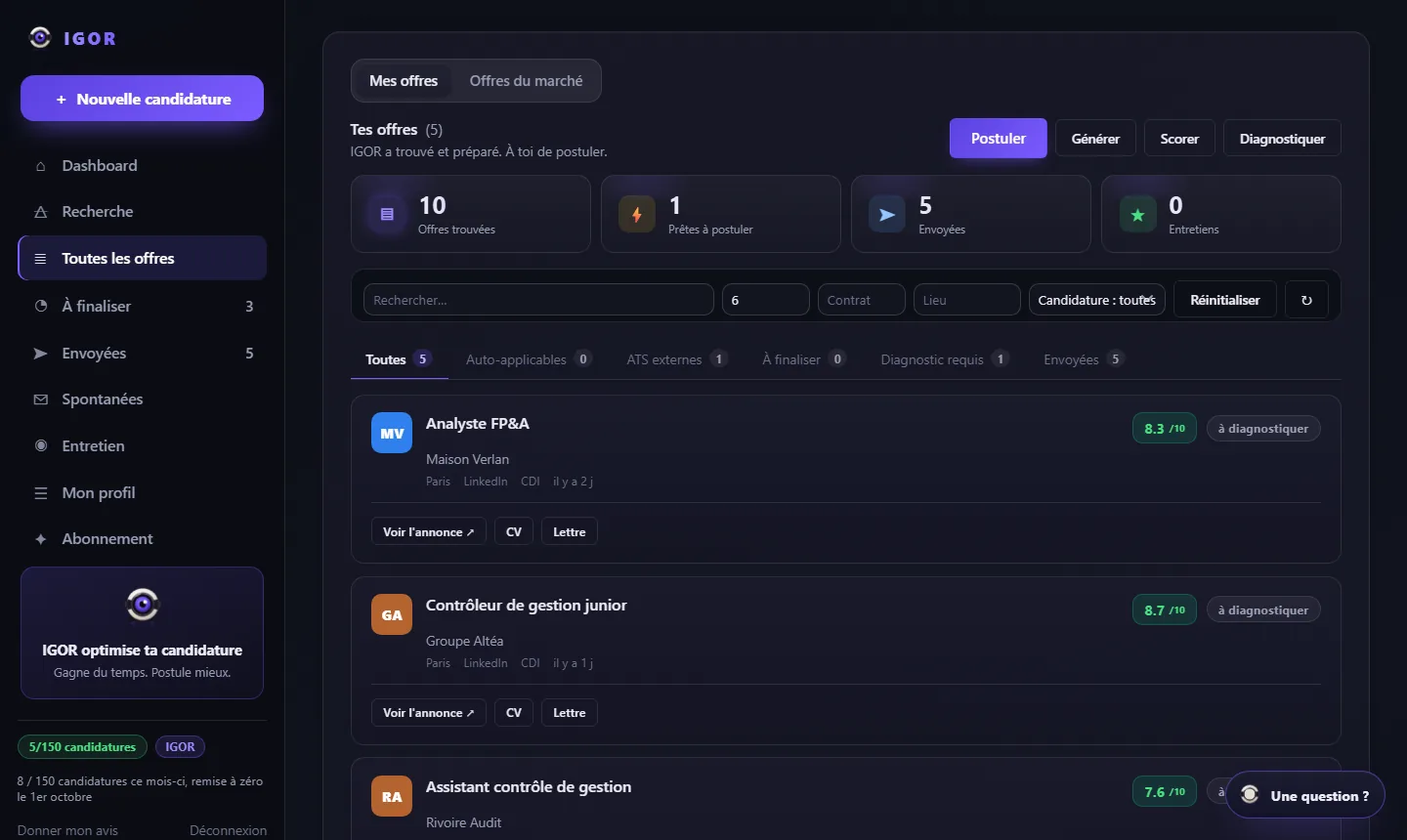
Menu de gauche : Toutes les offres, À finaliser, Envoyées
  • Toutes les offres : chaque offre avec sa note. CV et Lettre pour télécharger tes documents, Générer CV + lettre s'ils ne sont pas encore prêts.
  • À finaliser : les candidatures prêtes qui attendent que tu postules sur le site de l'entreprise.
  • Envoyées : tout ce qui est parti, avec la confirmation de la plateforme.

Aussi dans IGOR

Trois outils de plus, quand tu en as besoin.

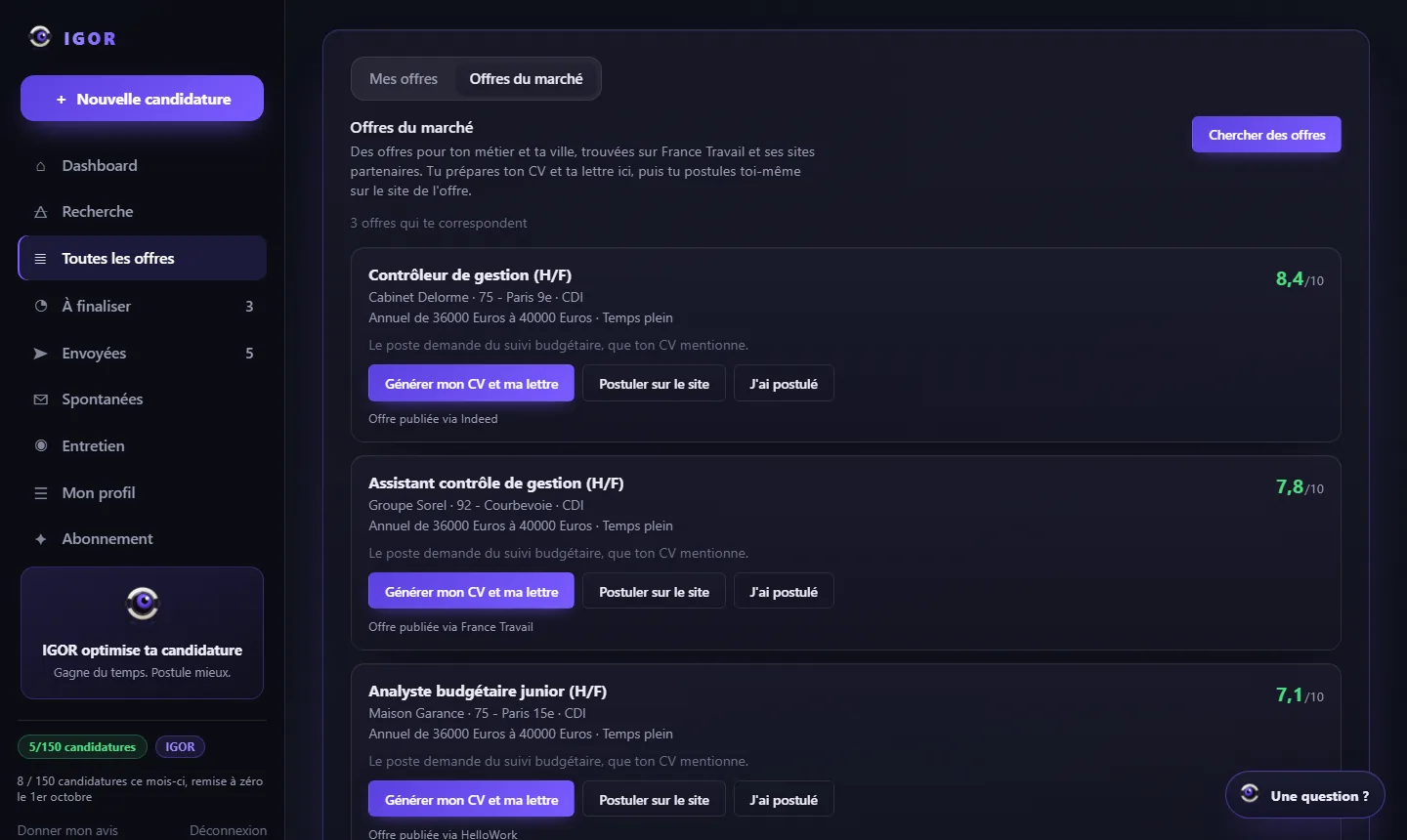
Les offres du marché

Toutes les offres, onglet Offres du marché

Des offres pour ton métier et ta ville, sur Google Emploi (Indeed, HelloWork, sites des entreprises…). IGOR prépare ton CV et ta lettre, et tu postules toi-même sur le site de l'offre.
Les candidatures spontanées

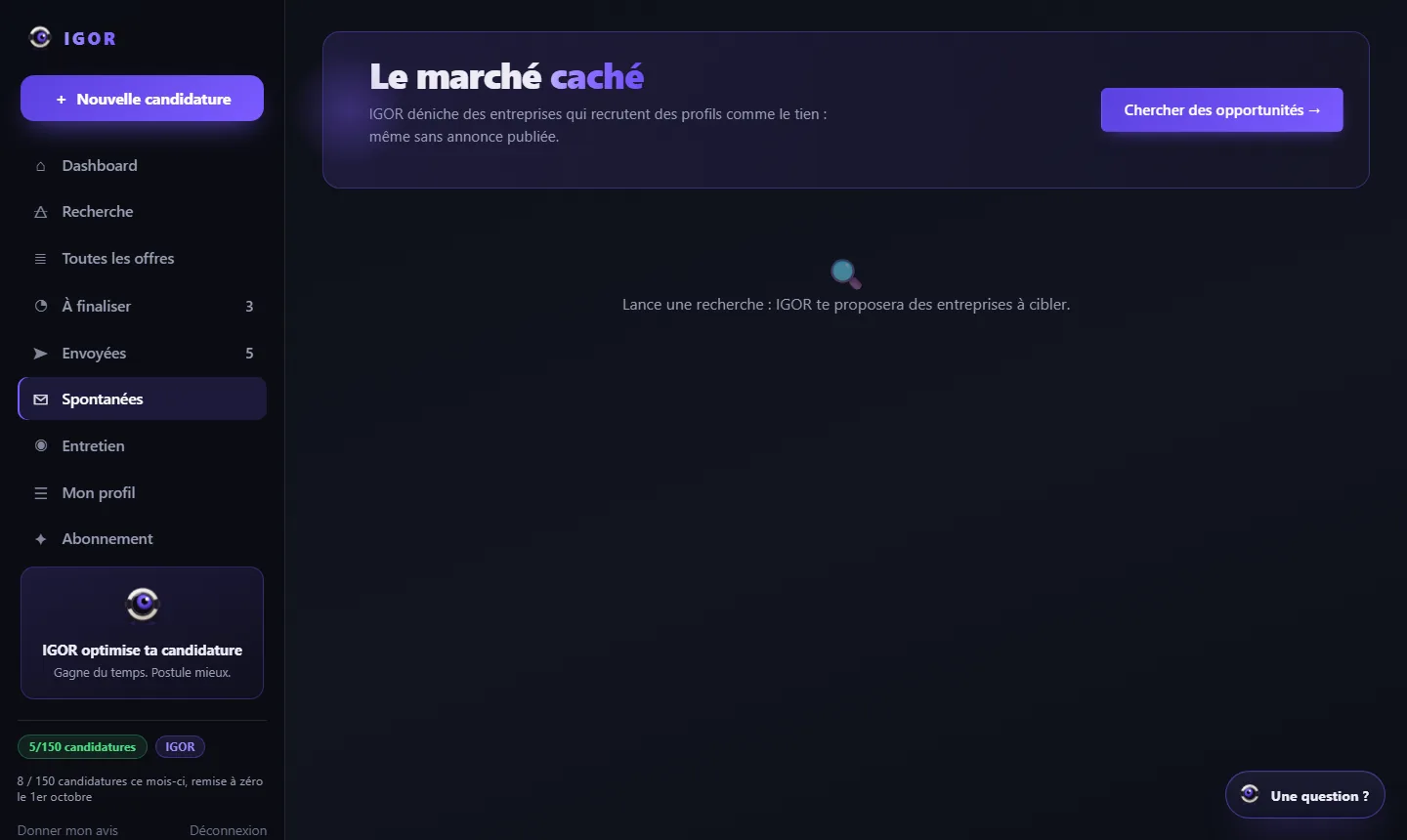
Menu de gauche : Spontanées

IGOR repère des entreprises qui recrutent des profils comme le tien, même sans annonce, avec un contact vérifié, et prépare ta candidature.

L'entretien blanc

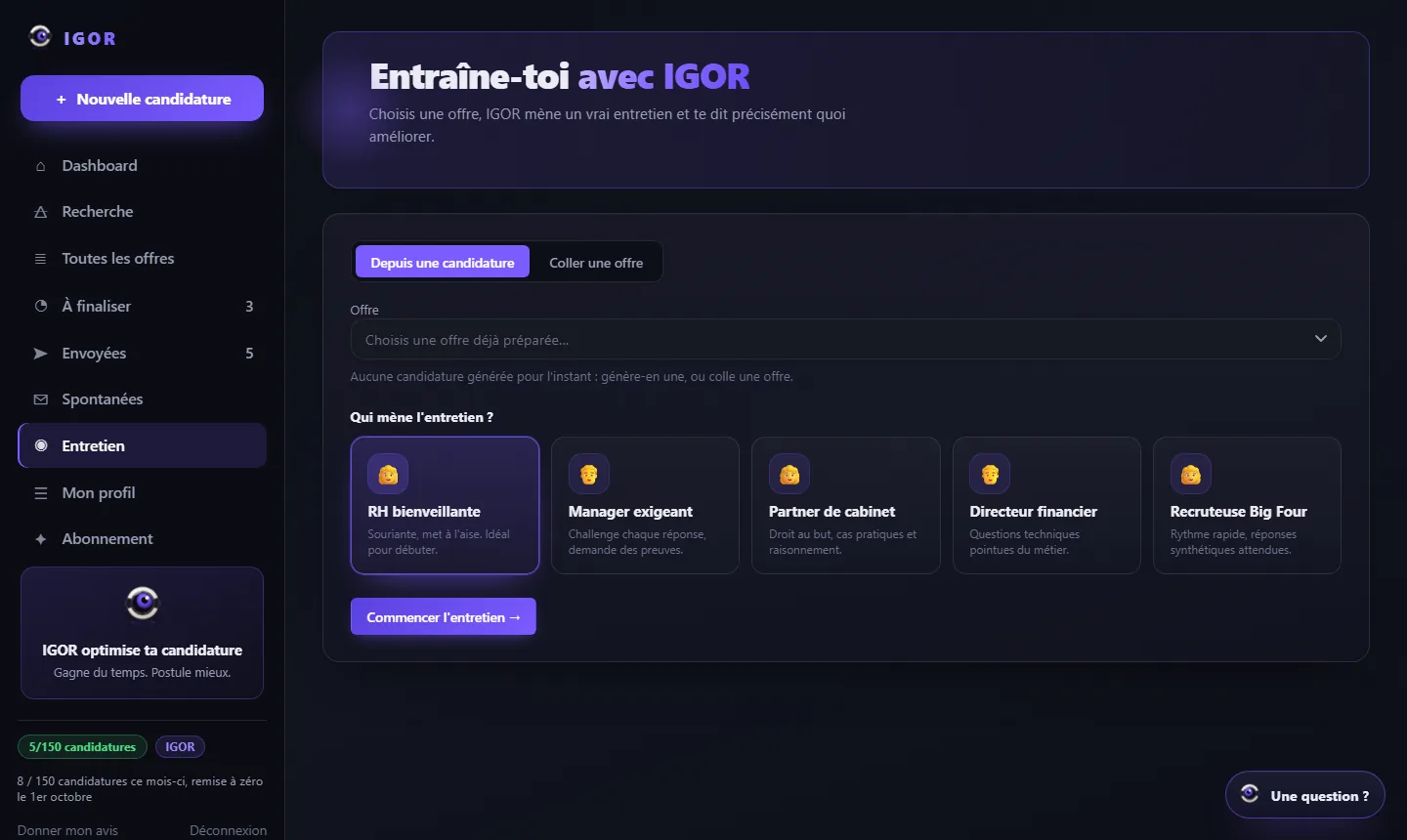
Menu de gauche : Entretien

Choisis une offre et un recruteur. IGOR mène un vrai entretien et te dit précisément quoi améliorer.

Les questions qu'on nous pose

Faut-il l'extension pour avoir mon CV et ma lettre ?

Non. Le Dashboard prépare ton CV et ta lettre sans extension. L'extension ne sert qu'à envoyer les candidatures pour toi sur LinkedIn et Welcome to the Jungle.

Où je retrouve mon CV et ma lettre ?

Juste après la génération, sur le Dashboard. Ensuite, dans Toutes les offres (boutons CV et Lettre) et dans À finaliser.

Est-ce que ça marche sur téléphone ?

Tu peux consulter ton espace sur téléphone. L'extension, et donc l'envoi automatique, fonctionne sur ordinateur, dans Chrome.

Ma campagne ne trouve rien, que faire ?

Vérifie tes métiers ciblés et ta ville dans Mon profil, ou dans Recherche avec le bouton Modifier, puis relance.

Comment arrêter mon abonnement ?

Depuis Abonnement, dans le menu de gauche. Pour supprimer ton compte, écris à contact@igor-agent.fr.

Et si j'ai une autre question ?

Dans ton espace, clique sur « Une question ? » en bas à droite : IGOR te répond tout de suite. Tu peux aussi écrire à contact@igor-agent.fr.

Prêt à essayer ?

Commence par ton profil : c'est la seule étape qui ne se fait qu'une fois.

Ouvrir mon espace